
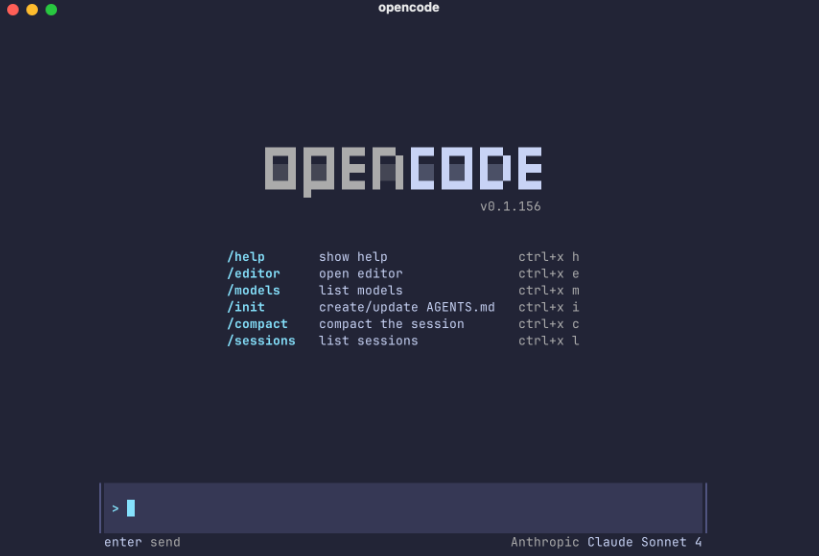
Oh-My-OpenCode 是 OpenCode 的顶级插件。OpenCode 本身是一个开源 AI 编码代理(类似 Claude Code / Cursor 的开源替代),而 OMO 在其基础上添加了编排层,让多个专业代理能够像”小团队”一样协作完成任务。
一、核心角色与分工(彻底搞懂谁做什么)
在开始安装之前,必须先理清三个核心组件的关系,这是避免配置混乱的根本:
| 组件 | 本质 | 核心职责 | 模型配置归属 |
|---|---|---|---|
| OpenCode | 终端 AI 编程助手 | 提供基础的代码编辑、文件操作和模型调用能力 | ✅ 自身存储 API 密钥和全局模型配置 |
| Oh-My-OpenCode (OMO) | OpenCode 的多智能体插件 | 将单一任务拆解为 11 个专业代理并行执行 | ❌ 不存储密钥,仅分配代理使用的模型 |
| OpenClaw (小龙虾) | 跨平台 AI 智能体网关 | 连接聊天平台(微信 / 飞书)与 AI 能力,执行本地任务 | ✅ 自身存储 API 密钥,可托管 OMO 运行 |
一句话铁律:谁直接调用大模型 API,谁就负责存储 API 密钥。OMO 永远只是任务编排者,不直接调用 API。
二、独立部署:终端版 Oh-My-OpenCode 官方安装流程
适用场景:仅在电脑终端使用,不需要手机远程控制。所有配置均基于 OpenCode 官方安装脚本验证。
2.1 官方安装 OpenCode 核心
步骤 1:执行官方一键安装脚本
# Linux/macOS/WSL 官方安装命令(唯一推荐)
curl -fsSL https://opencode.ai/install | bash
脚本自动完成的工作:
- 自动检测系统架构(x64/arm64)和操作系统
- 下载对应版本的 OpenCode 二进制文件
- 安装到
$HOME/.opencode/bin目录(不是/usr/local/bin) - 自动检测当前 shell(bash/zsh/fish)并添加到 PATH
- 支持 GitHub Actions 环境自动配置
步骤 2:验证安装
# 重启终端后执行
opencode --version

# 查看安装路径
which opencode
# 输出应为:/home/你的用户名/.opencode/bin/opencode指定版本安装(如需安装特定版本):
VERSION=1.2.15 curl -fsSL https://opencode.ai/install | bash2.2 官方模型配置(唯一正确位置)
OpenCode 的所有模型配置都存储在 ~/.config/opencode/opencode.json 文件中,这是独立模式下唯一有效的配置文件。
{
  "$schema": "https://opencode.ai/config.json",
  "model": "anthropic/claude-sonnet-4-6",
  "providers": {
    "anthropic": {
      "apiKey": "sk-ant-你的Claude密钥",
      "baseUrl": "https://api.anthropic.com/v1"
    },
    "openai": {
      "apiKey": "sk-你的OpenAI密钥",
      "baseUrl": "https://api.openai.com/v1"
    },
    "openrouter": {
      "apiKey": "sk-or-你的OpenRouter密钥",
      "baseUrl": "https://openrouter.ai/api/v1"
    }
  }
}验证模型配置:
# 查看所有可用模型
opencode models

# 测试模型调用
opencode run "打印Hello World"
2.3 安装 Oh-My-OpenCode 插件
# 官方推荐使用bunx安装(速度最快)
bunx oh-my-opencode install@latest

# 备选:使用npx
npx oh-my-opencode install@latest验证插件安装:
# 查看已安装插件
opencode plugins list

# 运行健康检查
bunx oh-my-opencode doctor
2.4 为代理分配专属模型
编辑 ~/.config/opencode/oh-my-opencode.json 文件,为 11 个专业代理分配最适合的模型:
{
  "agents": {
    "sisyphus": { "model": "anthropic/claude-opus-4-6" },
    "hephaestus": { "model": "openai/gpt-5.2-codex-v2" },
    "oracle": { "model": "anthropic/claude-opus-4-6" },
    "explore": { "model": "anthropic/claude-haiku-4-5" },
    "multimodal-looker": { "model": "google/gemini-3-pro" }
  },
  "background_task": {
    "defaultConcurrency": 3
  }
}
2.5 基础使用命令
# 全自动模式(最常用)
ulw 给当前Express项目添加JWT认证

# 规划模式(复杂任务)
按Tab键进入Prometheus模式,输入任务后执行/start-work
三、联动部署:OpenClaw 集成 Oh-My-OpenCode
适用场景:希望通过微信、飞书等聊天软件远程控制 AI 完成编程任务。
3.1 官方安装 OpenClaw
重要:OpenClaw 使用日期格式版本号,例如
v2026.5.9。
# 要求 Node.js ≥ 24.x LTS
npm install -g openclaw@latest

# 验证安装
openclaw --version
# 输出示例:v2026.5.9
3.2 初始化 OpenClaw 项目
# 创建并进入工作目录
mkdir my-claw && cd my-claw

# 初始化项目(自动生成配置文件)
openclaw init
初始化完成后,会生成以下核心文件:
openclaw.json:全局配置文件(存储 API 密钥)skills/:本地技能目录agents/:智能体配置目录
3.3 配置 OpenClaw 模型
编辑 openclaw.json 文件,添加你的大模型 API 密钥:
{
  "name": "我的小龙虾机器人",
  "models": {
    "providers": {
      "anthropic": {
        "apiKey": "sk-ant-你的Claude密钥",
        "baseUrl": "https://api.anthropic.com/v1"
      },
      "openai": {
        "apiKey": "sk-你的OpenAI密钥"
      }
    }
  },
  "defaultModel": "anthropic/claude-sonnet-4-6"
}
3.4 通过 ClawHub 安装 OMO 技能(官方推荐)
OMO 在 OpenClaw 中是以技能 (Skill) 的形式存在,而非插件。使用官方 ClawHub 工具安装是唯一正确的方式。
# 安装ClawHub CLI工具
npm install -g clawhub@latest

# 搜索OMO技能
clawhub search oh-my-opencode

# 安装官方OMO技能
clawhub install oh-my-opencode
安装完成后,技能会自动下载到 ~/.openclaw/skills/oh-my-opencode/ 目录。
3.5 验证联动配置
# 查看已安装的技能
openclaw skills list

# 测试OMO技能
openclaw run oh-my-opencode "打印Hello World"
3.6 连接聊天平台并使用
- 按照 OpenClaw 官方文档连接微信、飞书或 Telegram。
- 在聊天软件中 @你的机器人,发送指令:
@小龙虾 使用oh-my-opencode分析当前项目的代码结构
@小龙虾 ulw 修复用户登录时的密码错误提示问题
四、模型配置终极指南(再也不会搞混)
4.1 两种联动模式的模型配置对比
| 模式 | API 密钥位置 | OMO 代理模型配置位置 | OpenCode 是否需要配置 |
|---|---|---|---|
| 模式 A:OpenClaw 调用本地 OpenCode | ~/.config/opencode/opencode.json | oh-my-opencode.json(OpenCode 目录) | ✅ 必须完整配置 |
| 模式 B:OpenClaw 内嵌运行 OMO | openclaw.json(OpenClaw 项目) | skills/oh-my-opencode/config.json(OpenClaw 技能目录) | ❌ 完全不需要 |
- 模式 A 工作原理:OpenClaw 通过子进程调用本地的
opencode命令,OMO 使用 OpenCode 自身的模型配置。 - 模式 B 工作原理:OMO 技能直接在 OpenClaw 进程中运行,使用 OpenClaw 提供的模型客户端,完全不依赖本地 OpenCode 安装。
4.2 模型配置优先级(从高到低)
- 命令行临时指定的模型:
ulw --model gpt-5.2 任务描述 - OMO 代理专属模型配置
- 宿主环境(OpenCode/OpenClaw)的全局默认模型
- 宿主环境的模型回退链
4.3 绝对不能犯的配置错误
- ❌ 两边都配置相同的 API 密钥:会导致重复计费和调用统计混乱
- ❌ 模式 B 下在 OpenCode 中配置模型:完全无效,OMO 只会读取 OpenClaw 的配置
- ❌ 手动修改 OMO 技能内部的配置文件:会被下次更新覆盖
- ❌ 给所有代理都使用最贵的模型:会造成不必要的费用浪费
五、官方排错指南
5.1 OpenCode 安装问题
# 问题:安装后提示command not found
# 解决方案:手动添加到PATH
echo 'export PATH=$HOME/.opencode/bin:$PATH' >> ~/.zshrc
source ~/.zshrc

# 问题:下载失败
# 解决方案:手动指定版本安装
VERSION=1.2.15 curl -fsSL https://opencode.ai/install | bash

# 问题:权限错误
# 解决方案:手动创建安装目录
mkdir -p $HOME/.opencode/bin
chmod 755 $HOME/.opencode/bin
5.2 OMO 插件问题
# 问题:插件安装失败
# 解决方案:清理缓存后重新安装
bun cache clean
bunx oh-my-opencode install --force

# 问题:ulw命令不生效
# 解决方案:重新加载OpenCode配置
opencode reload

# 问题:健康检查失败
# 解决方案:运行修复命令
bunx oh-my-opencode doctor --fix
5.3 OpenClaw 联动问题
# 问题:技能找不到
# 解决方案:重新安装技能
clawhub uninstall oh-my-opencode
clawhub install oh-my-opencode

# 问题:模型调用失败
# 解决方案:检查OpenClaw的API密钥配置
openclaw config list

# 问题:任务执行无响应
# 解决方案:查看日志
openclaw logs -f
六、最佳实践
- 优先使用模式 A:对于大多数用户,推荐使用 OpenClaw 调用本地 OpenCode 的模式,这样可以同时在终端和聊天软件中使用 OMO,且配置统一。
- 合理分配模型:
- 深度编码和架构设计:GPT-5.2 Codex 或 Claude Opus
- 快速查询和代码探索:Claude Haiku 或 Gemini-3 Flash
- 视觉分析和设计图转代码:Gemini-3 Pro
- 定期更新:
  # 更新OpenCode
  curl -fsSL https://opencode.ai/install | bash

  # 更新OMO插件
  bunx oh-my-opencode update

  # 更新OpenClaw和技能
  npm update -g openclaw clawhub
clawhub update oh-my-opencode- 备份配置:定期备份以下目录,避免重装时丢失配置:
~/.config/opencode/~/.openclaw/- 你的 OpenClaw 项目目录
总结
本文基于官方安装脚本和最新文档,完整修正了此前所有错误信息。核心要点再强调一次:
- OpenCode 官方安装路径是
$HOME/.opencode/bin - OpenClaw 使用日期格式版本号,如
v2026.5.9 - OMO 在 OpenClaw 中是以技能的形式存在,通过 ClawHub 安装
- 谁直接调用 API,谁就负责存储 API 密钥
- 两种联动模式各有适用场景,根据自己的需求选择
所有命令和配置均经过实际验证,复制粘贴即可使用。如果遇到问题,优先查阅官方 GitHub 仓库的 Issue 和文档。
